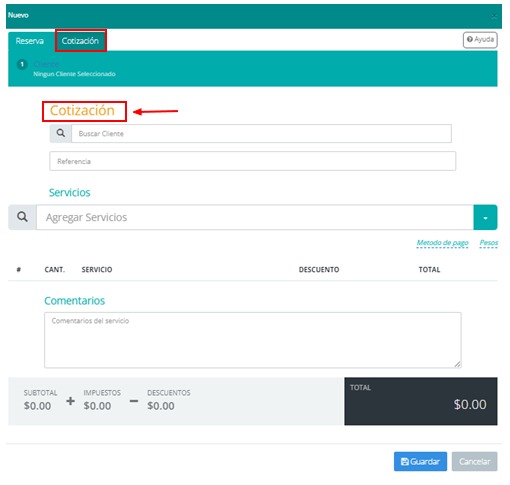
Para realizar una nueva cotización, es necesario dirigirse al menú “Reservas”o directamente desde el menú “Agenda” y hacer clic en el botón “Nueva reserva”. El paso siguiente es seleccionar la pestaña “Cotización”, en la cual podrán buscar el cliente al cual le van a enviar la cotización, buscar los servicios que se van a incluir en la cotización y los comentarios respectivos (de ser necesarios):
Creación de una cotización.
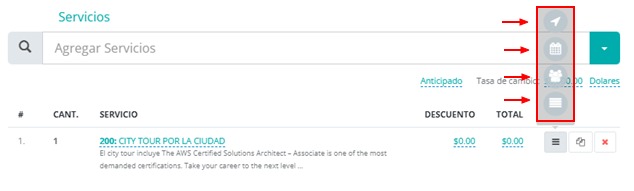
Cabe destacar, que para el caso de las cotizaciones, los usuarios pueden realizar las mismas actividades que con las reservas, excepto asignar guías o vehículos, facturar o asociar compras:
Asignación de atributos a una cotización.
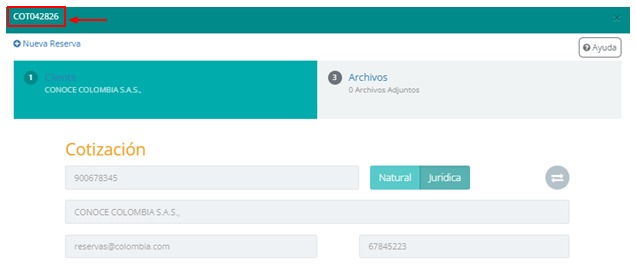
Una vez creada la cotización, esta tomará el prefijo “COT”:
Cotización ya creada.
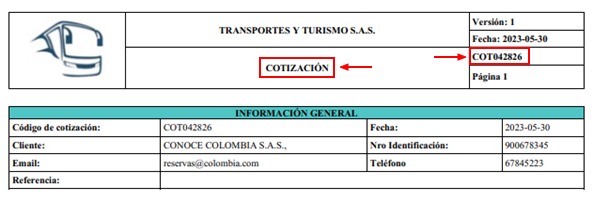
Y así se mostrará el PDF con la información de la cotización:
Confirmación de cotización.
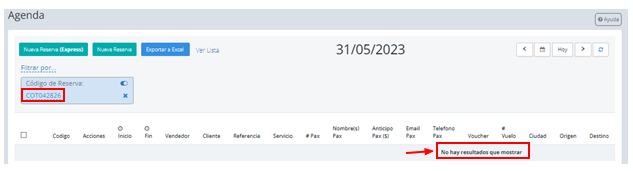
Las cotizaciones no se listarán en la agenda:
Búsqueda de cotización en la agenda.
Estas solamente serán visibles en el menú “Reservas”, en el cual estarán resaltadas con un color distinto:
Búsqueda de una cotización en el menú reservas.
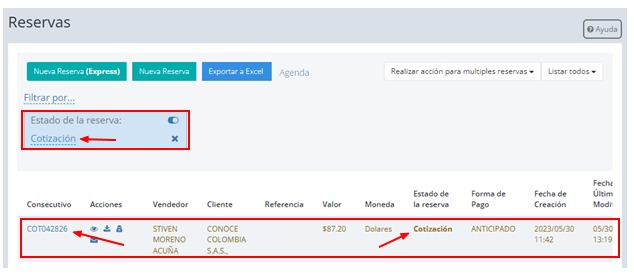
Si solamente se desean revisar las cotizaciones, se puede agregar el filtro “Estado de la reserva” y la palabra “Cotización” y se mostrarán las cotizaciones hechas hasta la fecha:
Búsqueda de una cotización mediante filtros.
Convertir cotizaciones en reservas
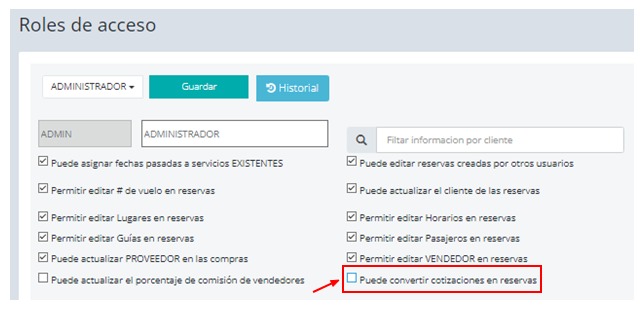
Para convertir las cotizaciones en reservas, es necesario contar con los permisos necesarios. Estos permisos serán asignados por el usuario que cuente con el rol “Administrador” en el sistema:
Asignación de permisos en los roles de acceso.
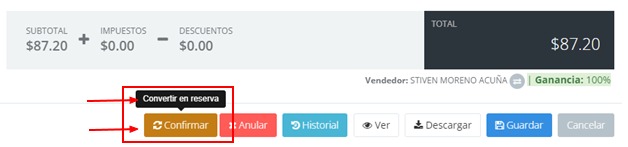
Botón para convertir cotizaciones en reservas.
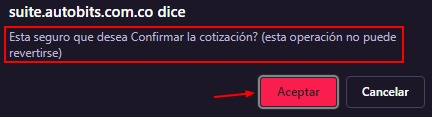
El sistema preguntará si desea confirmar la cotización. Es importante resaltar que esta operación no se puede revertir:
Confirmación de conversión de cotización a reserva.
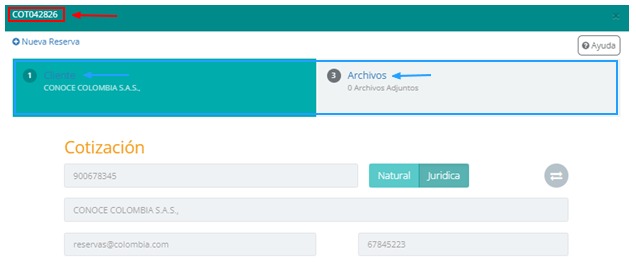
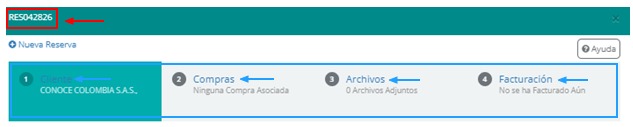
Una vez la cotización se convierte en reserva, se cambia el prefijo del consecutivo y se habilitan nuevamente todas las opciones:
Código antes del cambio.
Código después del cambio.
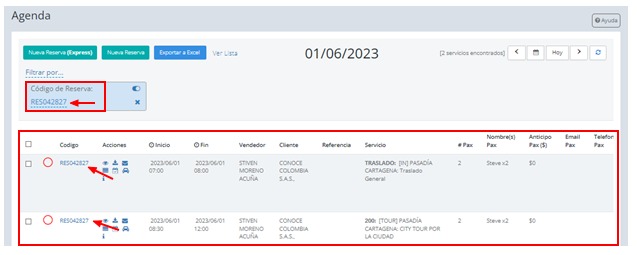
También se carga la reserva en la agenda:
Búsqueda de cotización ya convertida en reserva en la agenda.