
Guía para la creación de Compras Globales
Las Compras Globales en Suite by Autobits® permiten registrar gastos generales que no están asociados a una reserva específica. Este tipo de compras son útiles para llevar el control de egresos administrativos o internos de la agencia.
¿Para qué sirven las compras globales?
Este funcionalidad permite registrar pagos a proveedores externos por conceptos distintos a la operación. Algunos ejemplos comunes pueden ser pagos de servicios públicos, adquisición de papelería, suscripciones a plataformas como Autobits, o cualquier otro gasto relacionado con la gestión interna de la empresa.
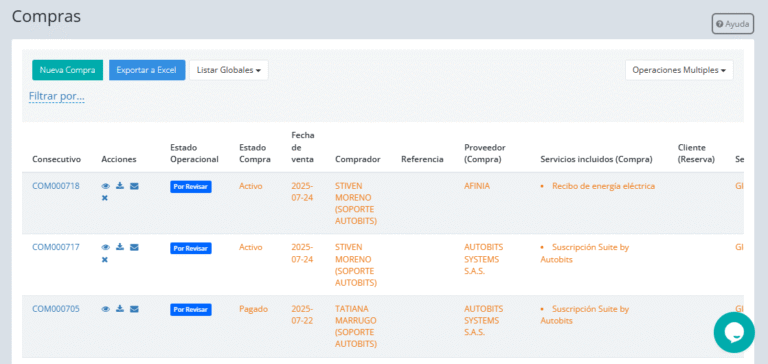
¿Cómo crear una Compra Global?
- Ingresar al módulo de Compras desde el panel de navegación del sistema.
- Hacer clic en “Nueva Compra” para iniciar el registro.
- Buscar y seleccionar el proveedor correspondiente. Si no está registrado, se debe crear previamente.
- Seleccionar la fecha efectiva, que indica el momento en que el gasto se reconoce contablemente.
- Buscar e ingresar el servicio o producto adquirido, incluyendo la cantidad y el valor.
- Hacer clic en “Guardar” para registrar la compra en el sistema.
1. Listado de acciones disponibles
El sistema ofrece un conjunto de acciones que funcionan como atajos para facilitar la gestión de tareas dentro del módulo de compras. Estas acciones permiten realizar operaciones de forma ágil y eficiente. Las opciones disponibles son:
- Ver orden de compra.
- Descargar orden de compra.
- Enviar vía correo electrónico.
- Anular / Reactivar compra.
Filtrar y visualizar solo Compras Globales
El sistema permite filtrar las Compras Globales con el objetivo de visualizar únicamente este tipo de registros, facilitando su identificación y gestión independiente de las compras asociadas a reservas.
- Ingresar al módulo de Compras desde el menú principal.
- Ubicarse en la parte superior izquierda, junto a la opción «Exportar a Excel».
- Hacer clic en el menú desplegable ubicado al lado de esta opción.
- Seleccionar la opción «Globales» dentro del listado.
- El sistema mostrará únicamente las compras registradas como globales.