Agregar documentos (itinerarios) por defecto a los conceptos
Método para agregar itinerarios a los conceptos
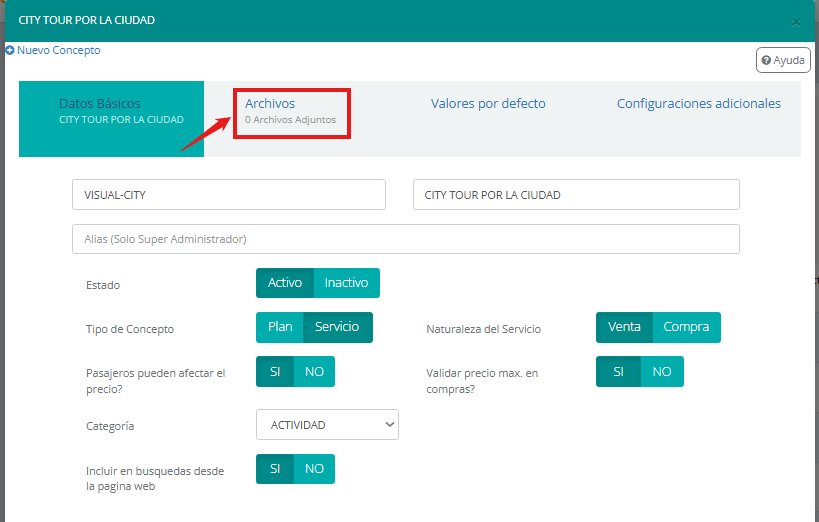
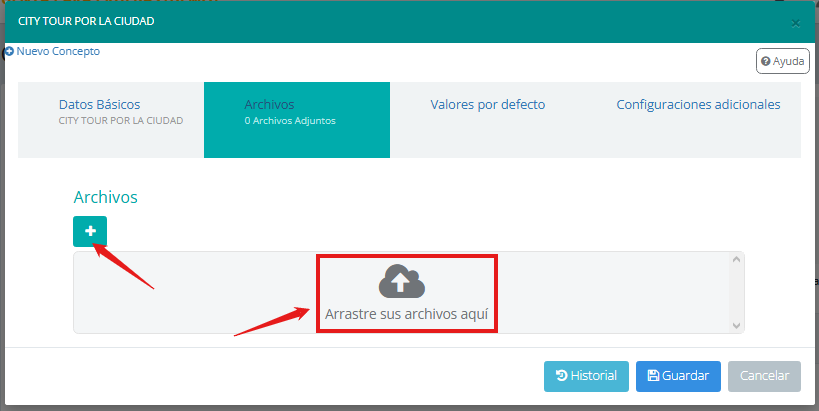
Para anexar un documento (itinerario) por defecto a un concepto, es necesario ir al menú conceptos en la configuración, seleccionar el concepto a añadir el itinerario y dirigirse a la pestaña «Archivos». El paso siguiente es agregar el itinerario en formato PDF, ya sea haciendo clic en el botón adjuntar (+) o simplemente arrastrando el archivo en la zona indicada:
Selección pestaña "Archivos".
Métodos para adjuntar itinerarios a los conceptos.
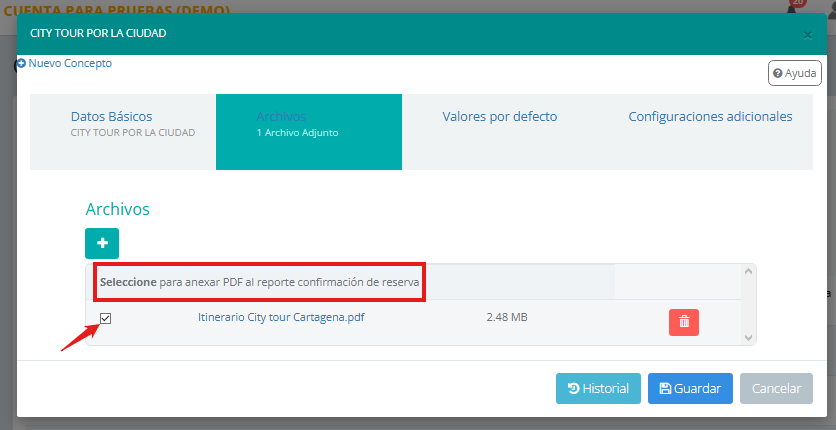
Una vez cargado el itinerario al concepto, es necesario hacer clic en el botón para que este quede anexo al reporte de “CONFIRMACIÓN DE RESERVA”:
Itinerario anexo al concepto.
Una vez cargado y seleccionado el itinerario a anexar al concepto, es necesario guardar los cambios.
Restricciones
Solo puede anexar a la confirmación de reserva archivos con formato PDF.
El peso del documento no puede superar los 10Mb.
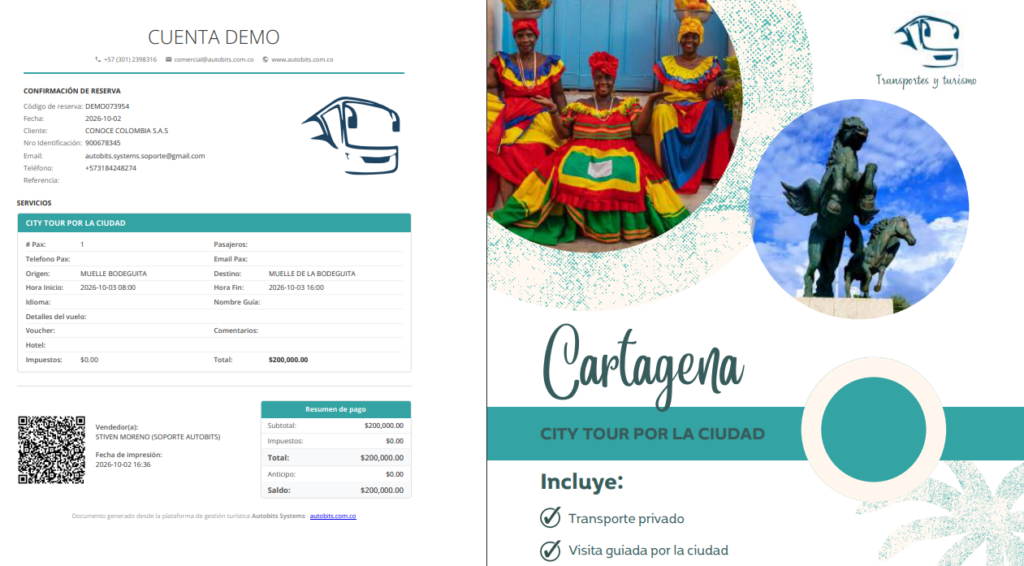
Luego de guardar los cambios, el itinerario se mostrará en la página siguiente al reporte: