Anexar Itinerarios a la “Confirmación de reserva” y “Orden de Servicio Complementario” (Orden de compra)
Método para agregar itinerarios
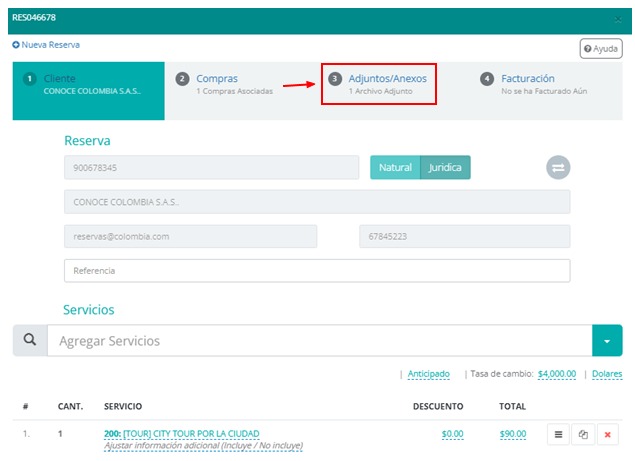
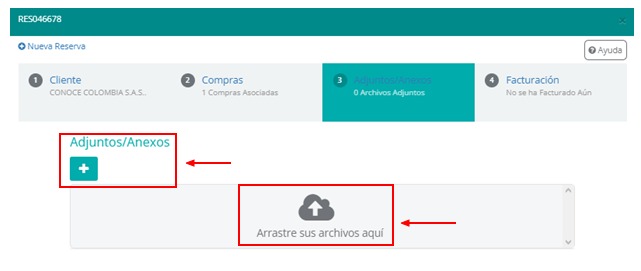
Para anexar un documento (itinerario), es necesario ir a la ventana de detalle de la reserva y seleccionar la sección Adjuntos/Anexos. El paso siguiente es agregar el itinerario en formato PDF, ya sea haciendo clic en el botón adjuntar (+) o simplemente arrastrando el archivo en la zona indicada:
Selección pestaña Adjuntos/Anexos en la reserva.
Métodos para adjuntar itinerarios al sistema.
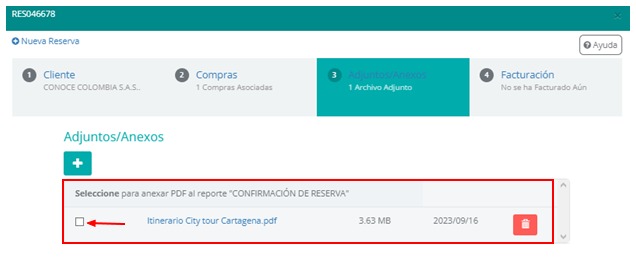
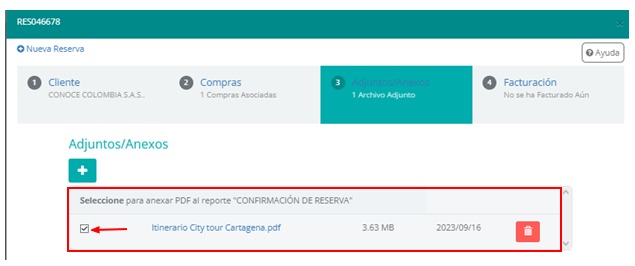
Una vez cargado el itinerario a la reserva, es necesario seleccionar el itinerario en la lista de documentos adjuntos, para que este pueda ser anexado al reporte “CONFIRMACIÓN DE RESERVA” y “ORDEN DE SERVICIO COMPLEMENTARIO” (ORDEN DE COMPRA):
Listado de documentos adjuntos.
Selección de itinerario a mostrar en la reserva.
Una vez cargado y seleccionado el itinerario a anexar, es necesario guardar los cambios en la reserva u orden de compra.
Restricciones
Solo puede seleccionar archivos con formato PDF.
Puede anexar múltiples archivos PDF, siempre que la sumatoria del peso de los documentos no supere los 10MB.
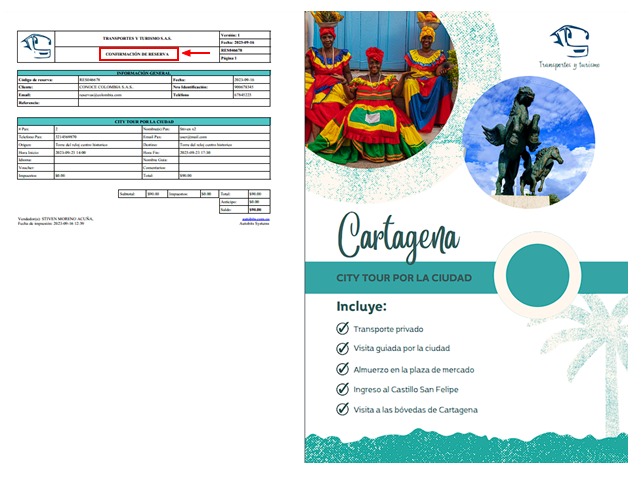
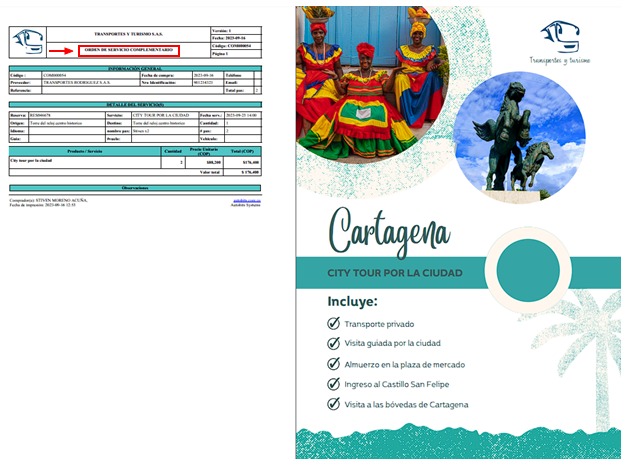
Luego de guardar los cambios, el itinerario se mostrará en la página siguiente al reporte:
Confirmación de reserva con itinerario adjunto.
Orden de servicio complementario (Compras) con itinerario adjunto.