En informática, la caché es la memoria de acceso rápido de una computadora, que guarda temporalmente los datos recientemente procesados, es decir, la caché almacena datos para que las páginas se carguen más rápido.
¿Qué son las cookies?
Las cookies son pequeños archivos que los sitios web transfieren al equipo para almacenar información personal y las preferencias del usuario. Pueden mejorar su experiencia de exploración al permitir que los sitios recuerden sus preferencias o al evitar que deba iniciar sesión cada vez que visite ciertos sitios. Sin embargo, ciertas cookies pueden poner en riesgo la privacidad, ya que rastrean los sitios que se visitan.
Sus principales funciones son:
Llevar el control de usuarios: cuando un usuario introduce su nombre de usuario y contraseña, se almacena una galleta para que no tenga que estar introduciéndolas para cada página del servidor. Sin embargo, una galleta no identifica a una persona, sino a una combinación de computador-navegador-usuario.
Conseguir información sobre los hábitos de navegación del usuario, e intentos de spyware (programas espía), por parte de agencias de publicidad y otros. Esto puede causar problemas de privacidad y es una de las razones por la que las cookies tienen sus detractores.
¿Para qué sirve borrar la caché y las cookies?
El borrado de la memoria caché del explorador web fuerza al explorador a cargar las últimas versiones de las páginas web y programas visitados, también se eliminará la configuración de sitios web (como los nombres de usuario y las contraseñas). Adicionalmente sirve para solucionar problemas con páginas que se bloquean o no terminan de cargarse.
¿Cómo eliminar la caché y las cookies en su computador?
Google Chrome
En la barra de herramientas del navegador, seleccione el Menú de Chrome.
Seleccione Historial (También puede utilizar el atajo Ctrl + H).
Seleccione Borrar datos de navegación.
En el cuadro que aparece, seleccione Cookies y otros datos de sitios y de complementos e Imágenes y archivos almacenados en caché.
Selecciona Borrar datos de navegación.
Nota: También puede utilizar el atajo Ctrl + Shift + Supr y seguir los pasos 4 y 5.
Firefox
Haga clic en el botón Menú y elija Historial.
Seleccione la opción «Limpiar el historial reciente…».
En el cuadro que aparece, seleccione Cookies y Caché.
Selecciona Limpiar ahora.
Nota: También puede utilizar el atajo Ctrl + Shift + Supr y seguir los pasos 3 y 4.
Opera
Haga clic en el botón Menú y elija Historial.
Seleccione la opción «Eliminar datos de navegación».
En el cuadro que aparece, seleccione Cookies y otros datos del sitio e Imágenes y archivos en caché.
Selecciona Borrar datos.
Nota: También puede utilizar el atajo Ctrl + Shift + Supr y seguir los pasos 3 y 4.
Safari
Haga clic en Safari icono de configuración y seleccione Borrar historial y datos de sitios web.
En el menú «Borrar», seleccione el intervalo de tiempo que quiere borrar.
Haga clic en Borrar historial.
Reinicie Safari.
¿Cómo borrar el historial de navegación en su móvil?
Google Chrome
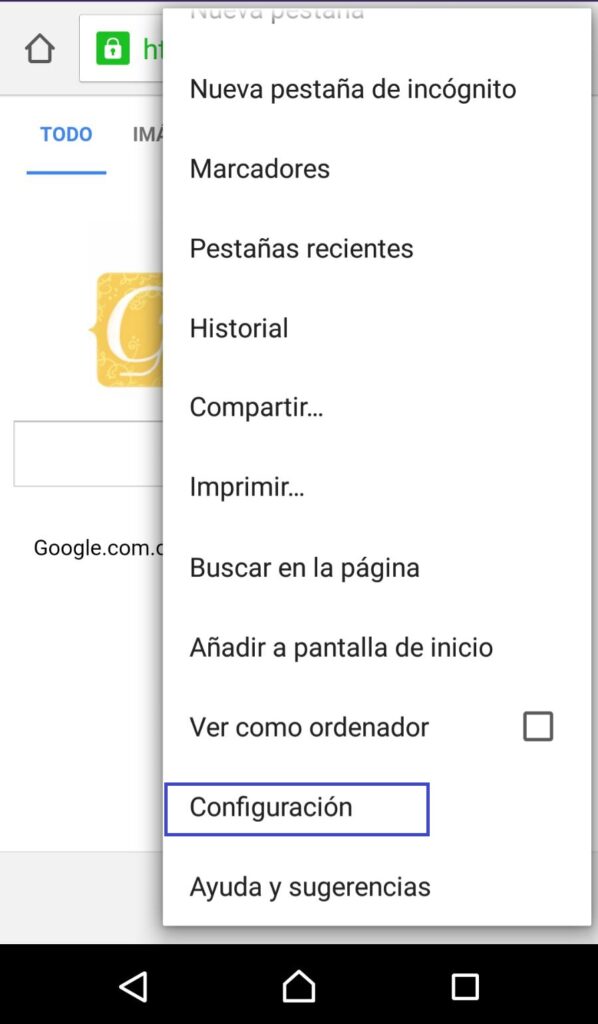
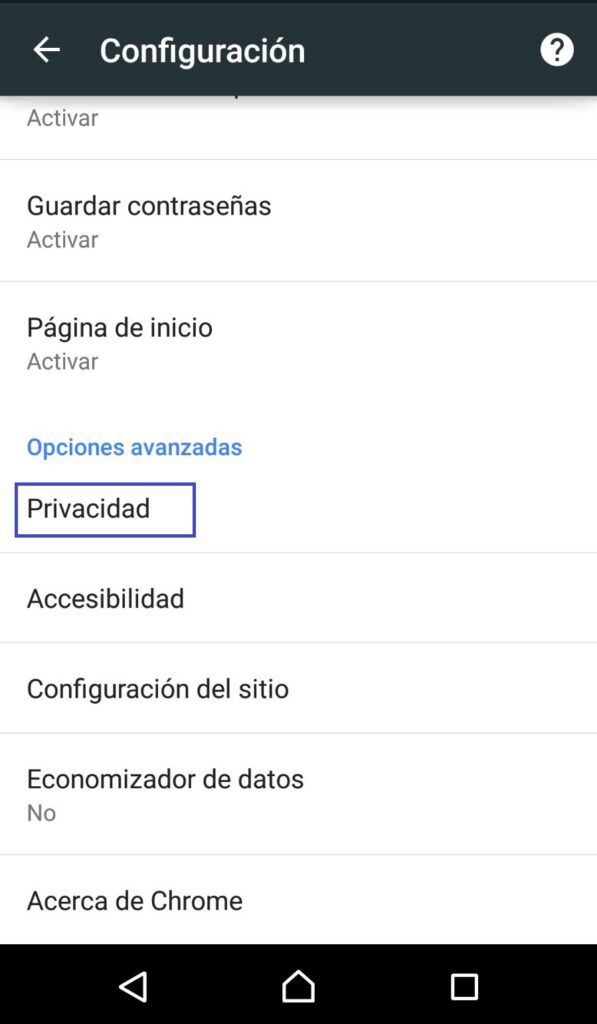
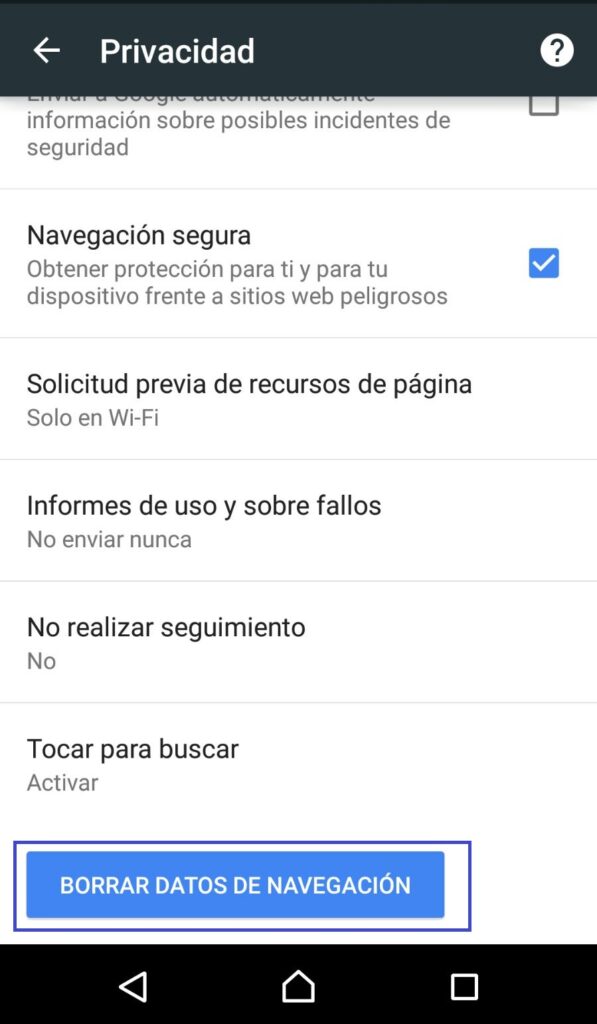
Para borrar los datos de Chrome, debe seguir los siguientes pasos:
Abrir el Menú en la parte superior derecha.
Ir a configuración y entrar en la opción de Privacidad.
Desde esa pantalla, acceda a Borrar datos de navegación, una función que se ve en la parte inferior de la misma.
Navegador preconfigurado en Android
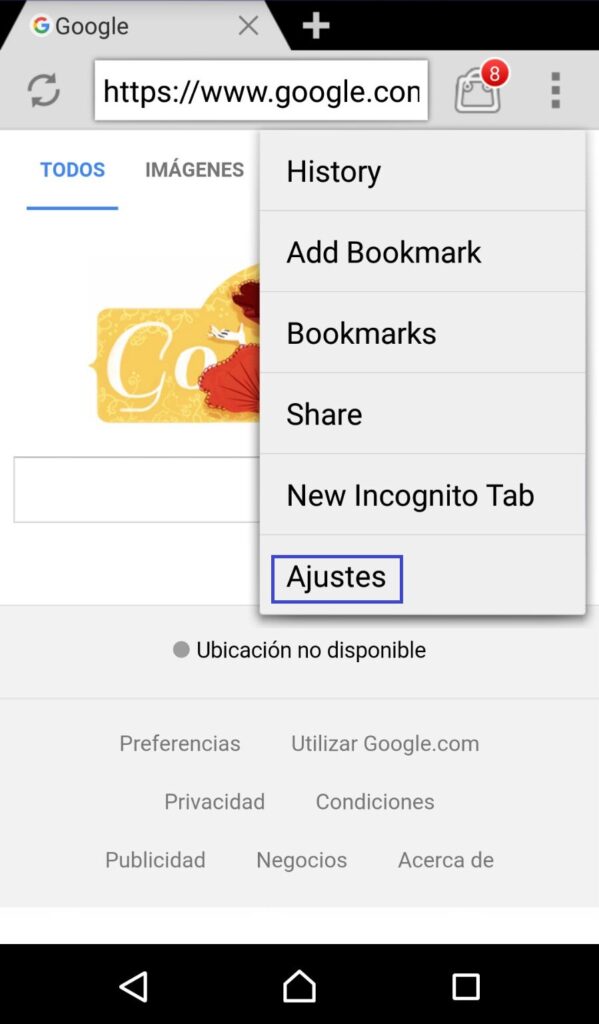
Este navegador se encuentra bajo el símbolo de la bola del mundo en la se lee Internet. Está en cualquier smartphone de versión 4.0 o anterior. Para borrar el historial en este navegador, debe seguir los siguientes pasos:
Abrir el menú (estando dentro del navegador).
Entrar en Ajustes. Bajar la pantalla a la opción de Privacidad y Seguridad.
Se puede utilizar varios tipos de borrado referentes a la navegación
Firefox
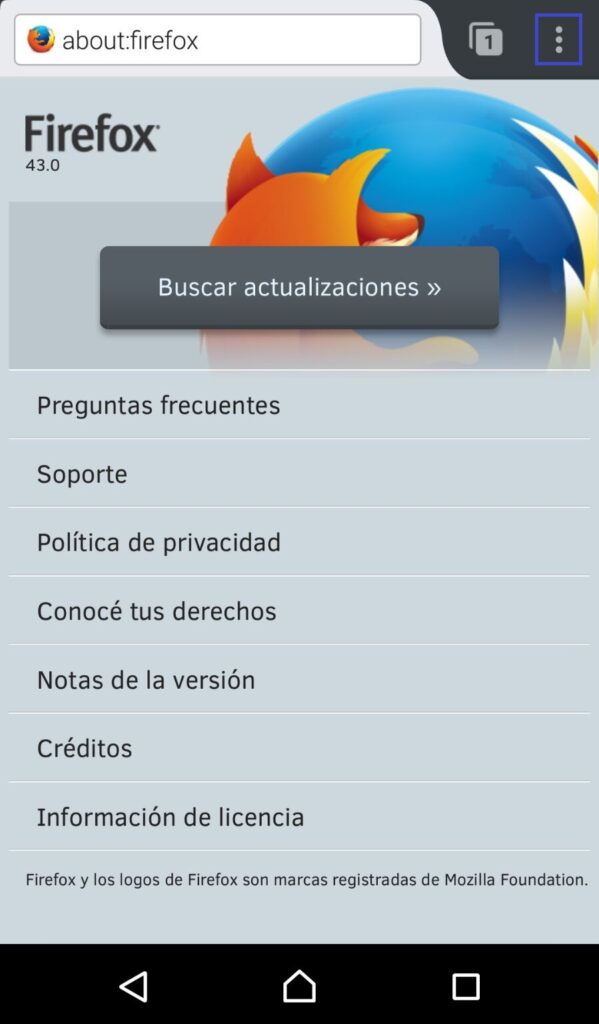
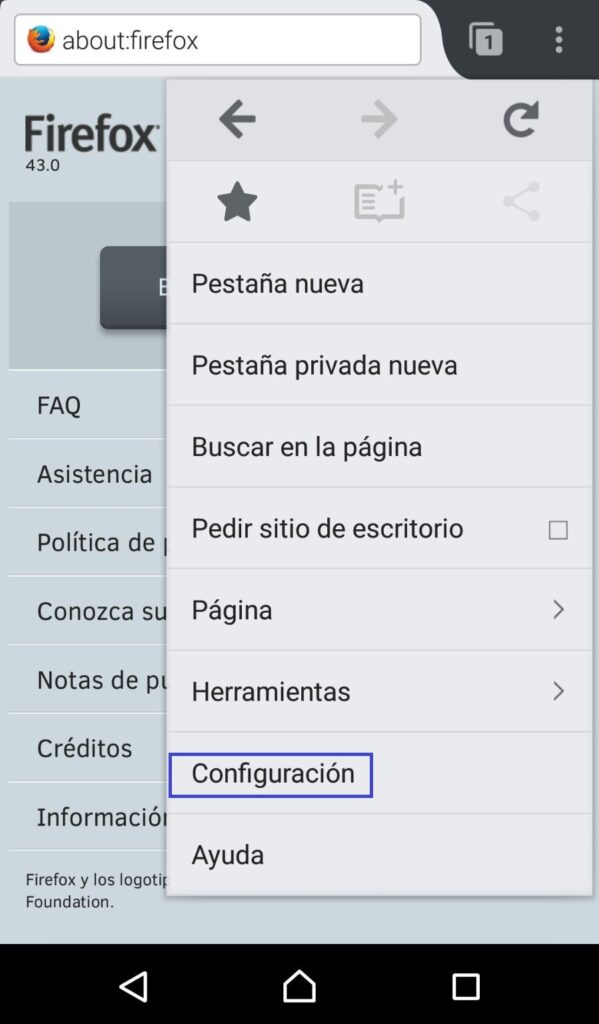
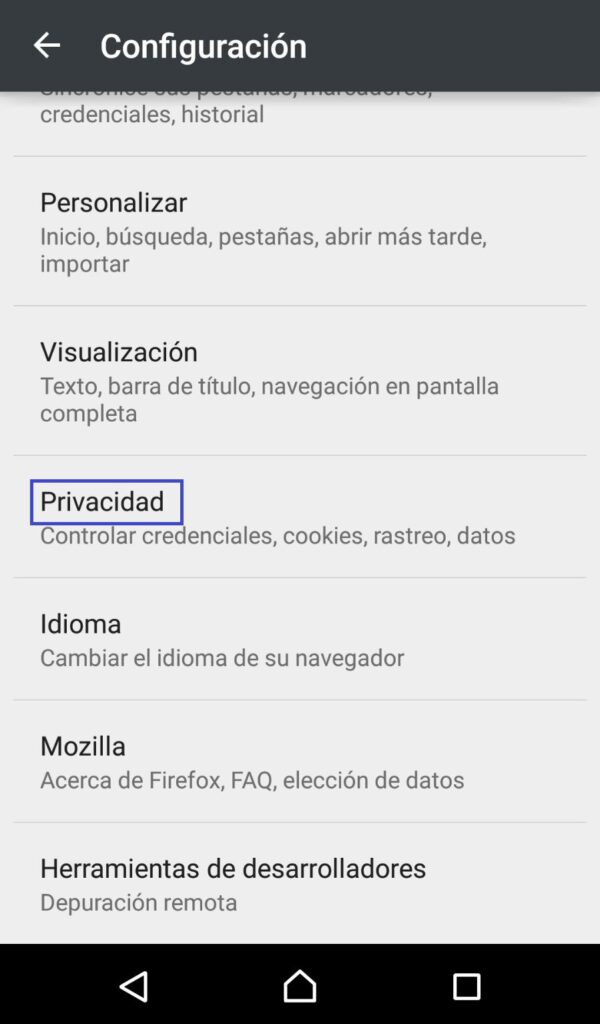
Si el navegador que utiliza en su móvil es Firefox, para eliminar el historial tendrá que seguir los siguientes pasos:
Ir al menú de opciones y entrar en configuración.
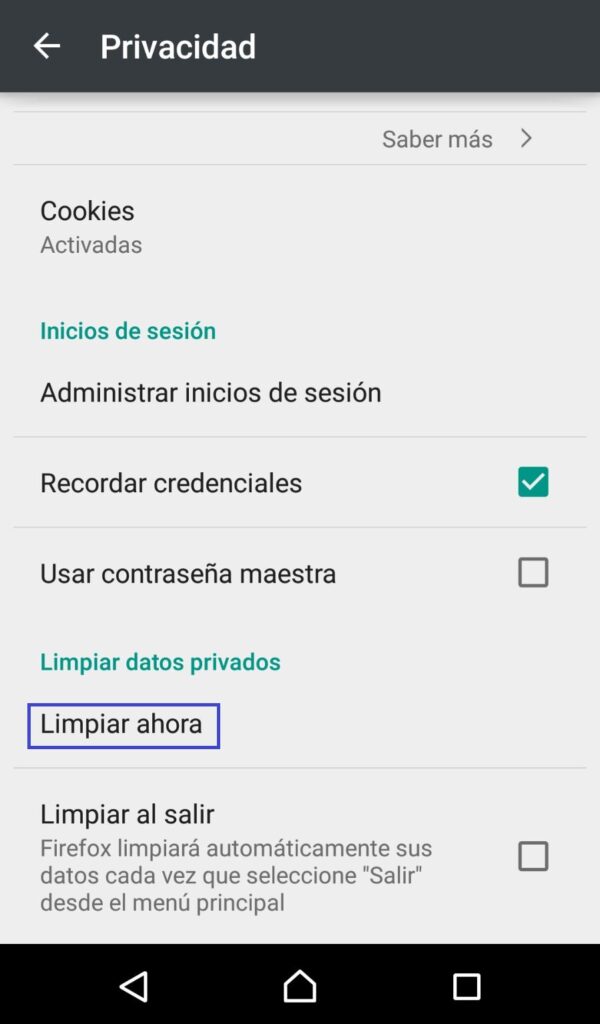
Luego ir a las opciones de Privacidad.
Elegir los datos que quiere que se eliminen, dentro del apartado de Limpiar Datos privados.
Safari
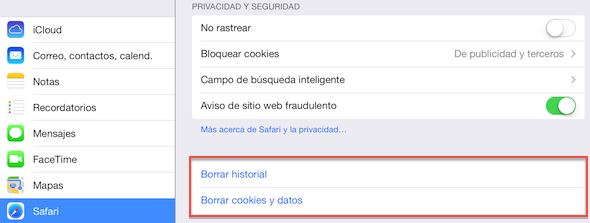
Ir a “Ajustes»
Seleccionar «Safari”
Seleccionar el botón “Borrar cookies y datos“.
Nota: iOS advierte, que también será limpiado el contenido que se puede utilizar para el seguimiento. Confirme la acción. También cerrará todas las pestañas del navegador.