
Cómo facturar una reserva desde Autobits
La facturación en Suite by Autobits® permite llevar un control financiero ordenado de las reservas que se registran.
Esta facturación puede realizarse de dos maneras: de forma manual directamente desde la suite o mediante una integración automática con los sistemas contables Siigo o Alegra, si el cliente a cuenta con una cuenta activa en alguno de estos servicios.
Facturación manual
La facturación manual está pensada para agencias que no cuentan con un software contable o que prefieren llevar un registro manual en Autobits. Puede asignar una numeración tan extensa como necesites y con los caracteres que consideres apropiados.
Pasos para realizar facturación manual
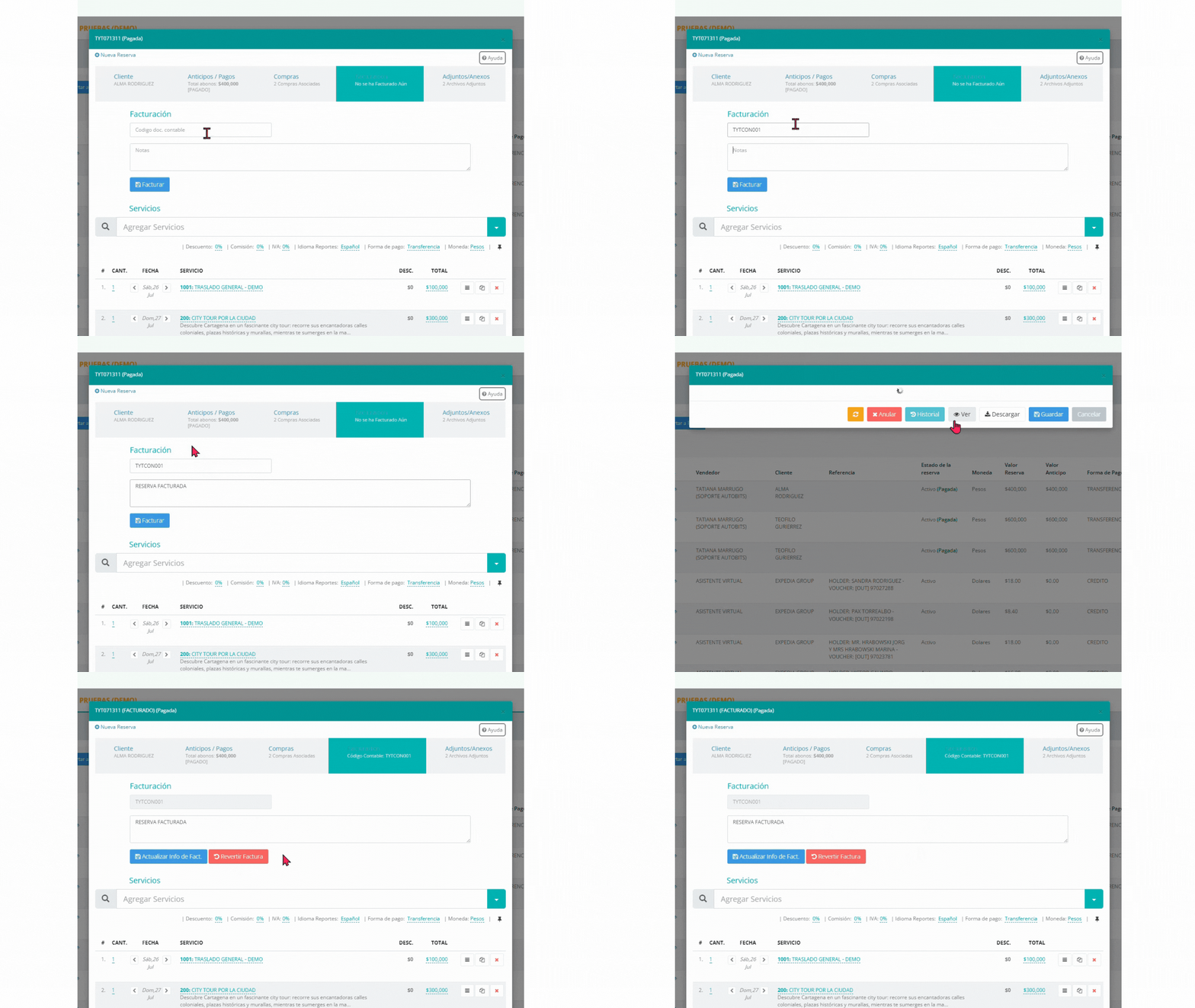
Para facturar una reserva, se debe ingresar a la misma y, en la parte superior derecha, hacer clic en el botón «Facturación». En el campo «Código doc. Contable» se debe ingresar el consecutivo que se desee utilizar. Opcionalmente, se puede agregar una nota. Luego, se debe hacer clic en «Facturar» y, para finalizar el proceso, dar clic en «Guardar»:
Facturación con Integración contable (Siigo o Alegra)
Si la agencia ya cuenta con una cuenta activa en Siigo o Alegra, es posible activar la integración contable en Autobits para generar facturas directamente desde la suite. Una vez configurada la integración, al facturar una reserva, el sistema enviará automáticamente la información al software contable correspondiente, utilizando la numeración y resolución establecida en dicho sistema. La factura se generará en estado borrador de forma automática en el software contable, a partir de la acción realizada en la suite de Autobits.
Pasos para realizar facturación con integración contable (Siigo o Alegra)
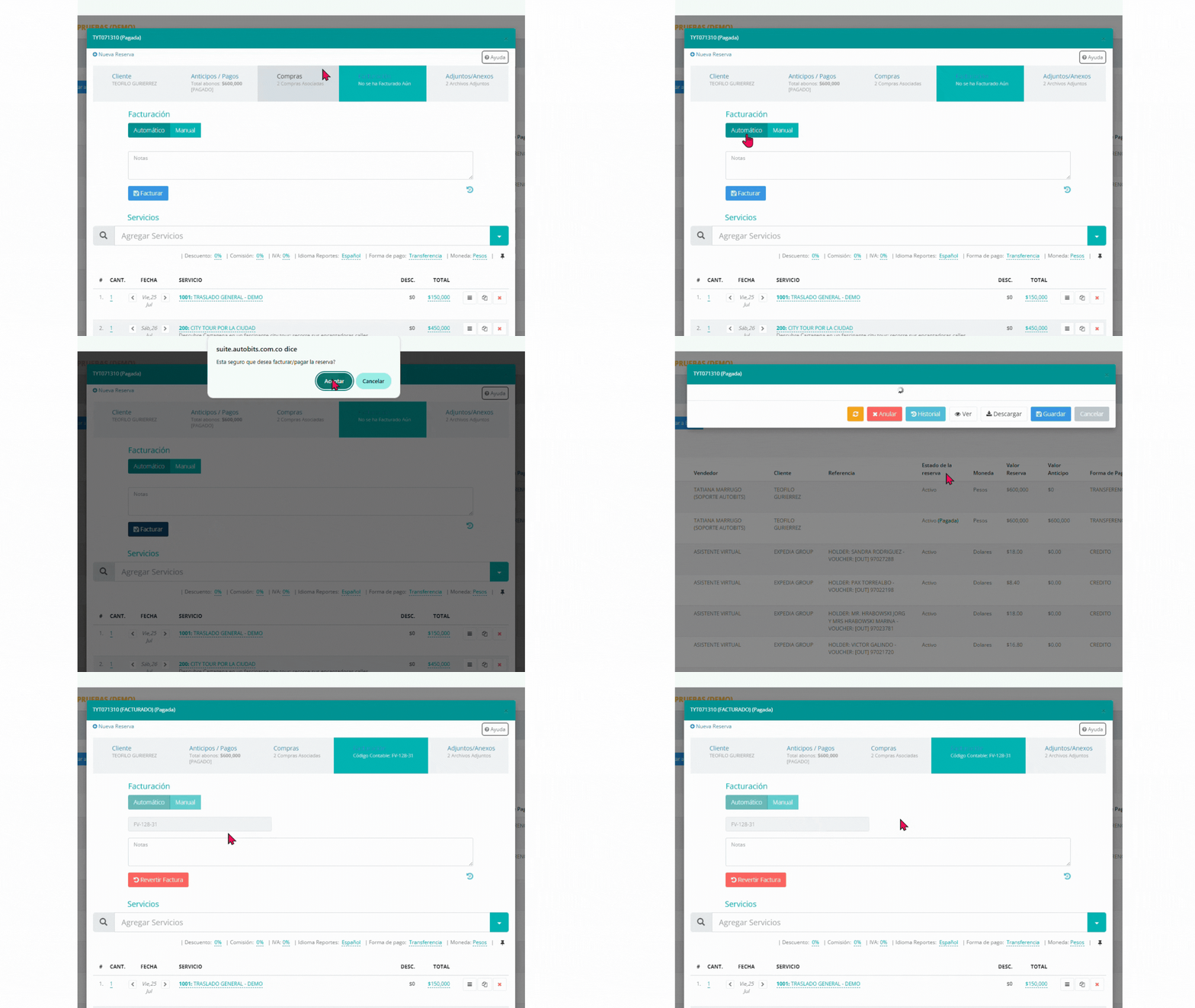
Para facturar una reserva, se debe ingresar a la reserva correspondiente y verificar previamente que se haya solicitado al equipo de soporte la activación con Siigo o Alegra. Luego, se debe acceder al módulo “Facturación” ubicado en la parte superior derecha y seleccionar el botón “Automático”. Si se desea, se puede agregar una nota. Al hacer clic en “Facturar”, el sistema tomará automáticamente la numeración del sistema contable. Para finalizar el proceso, dar clic en «Guardar».
Revertir facturación
En caso de que sea necesario corregir una factura, el sistema permite revertirla utilizando la opción “Revertir Factura»:
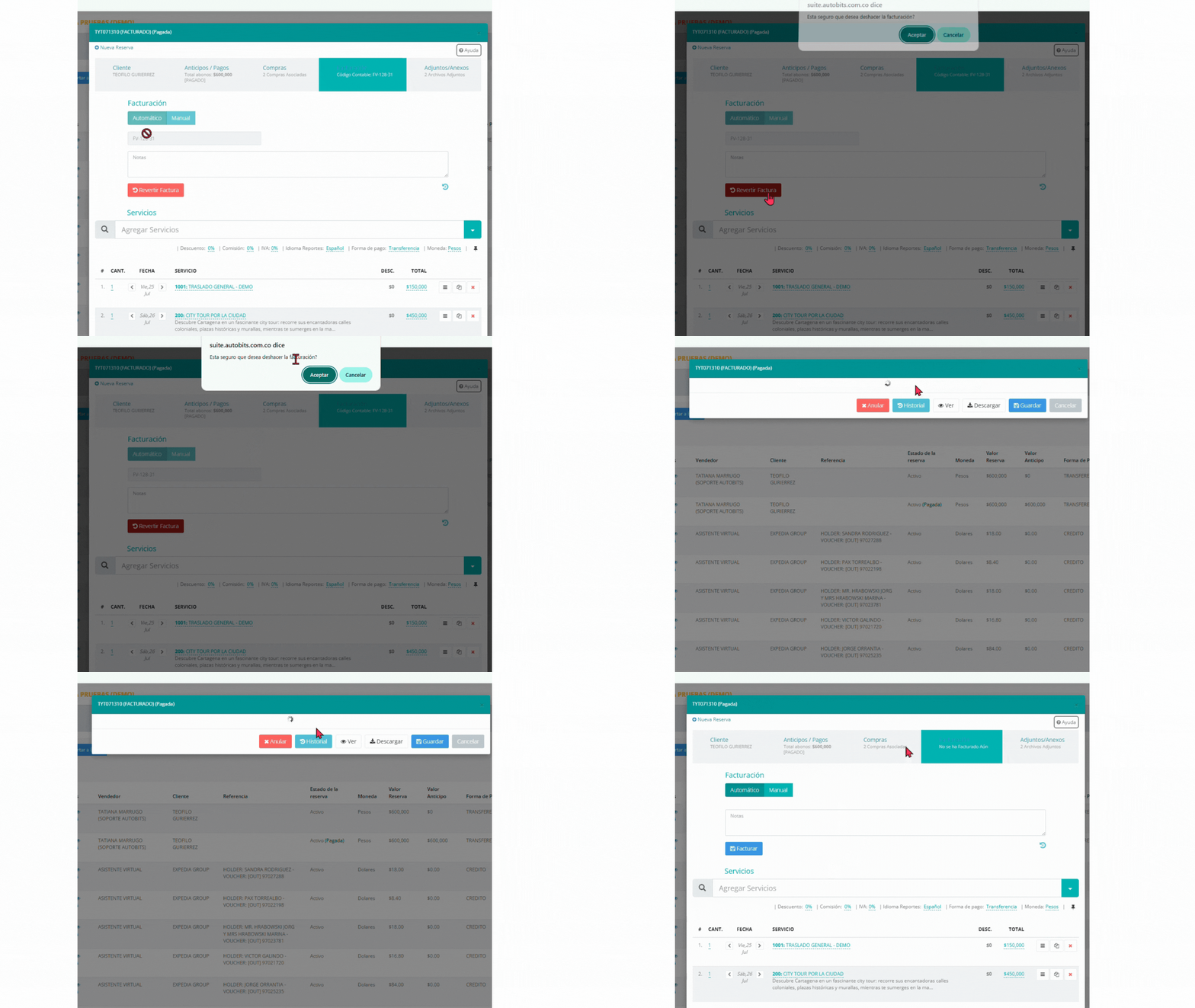
Esta opción permite cambiar el estado de la reserva a activa, lo que habilita al cliente para asignar un nuevo código en caso de facturación manual. En el caso de estar integrada con Alegra o Siigo, la reversión puede generar una nota crédito o anular la factura en estado borrador, según corresponda.