Instructivo para ajustar automáticamente la fecha y hora del equipo
Con el fin de reforzar la seguridad y garantizar la correcta gestión de fechas y horarios, Suite By Autobits® permite el acceso al sistema únicamente cuando el equipo desde el cual se realiza la conexión, tiene configurada la zona horaria GMT-5 (UTC-5), correspondiente a la hora oficial de Colombia (COT).
Esta medida evita inconsistencias o confusiones en la programación de reservas, asegurando que la información registrada en el sistema sea precisa y confiable.
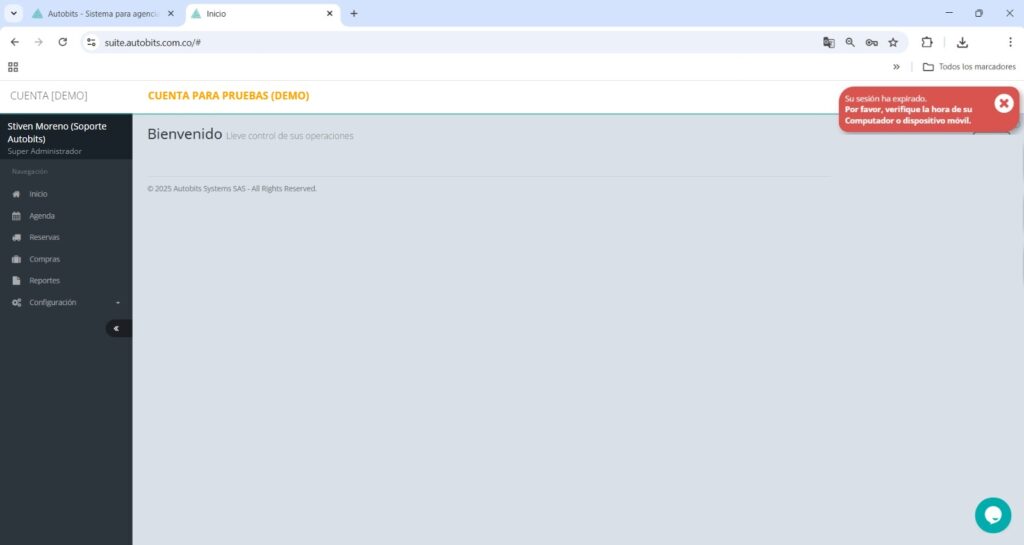
Error de inicio de sesión por no tener configurada correctamente la fecha y hora del sistema.
Nota: Es importante resaltar, que el sistema mostrará este mensaje de error, si la hora del sistema se desfasa por al menos 30 segundos.
Pasos para sincronizar la fecha y hora del sistema usando Windows 10
Para sincronizar la fecha y hora de un equipo que utiliza Windows 10, es necesario seguir los siguientes pasos:
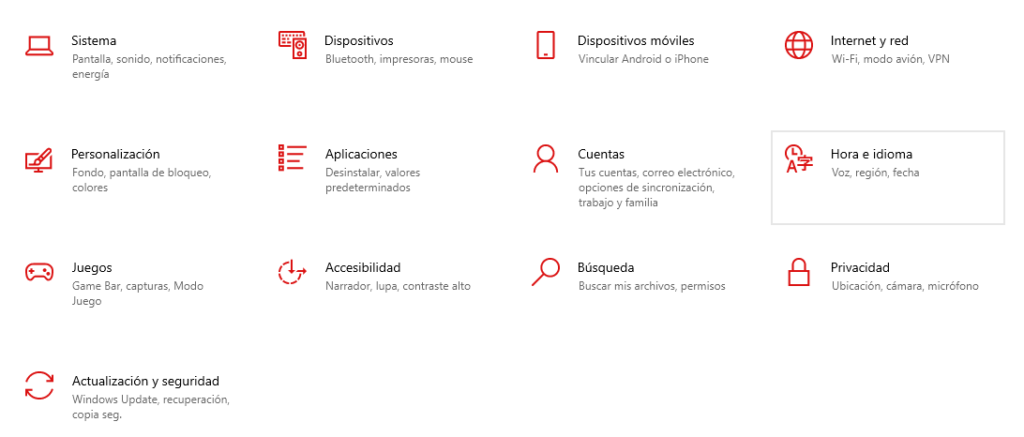
Ingresar al menú configuración. Para esto es necesario hacer clic en el botón inicio y seleccionar el botón «Configuración».
Luego se debe dar clic en el botón «Hora e idioma».
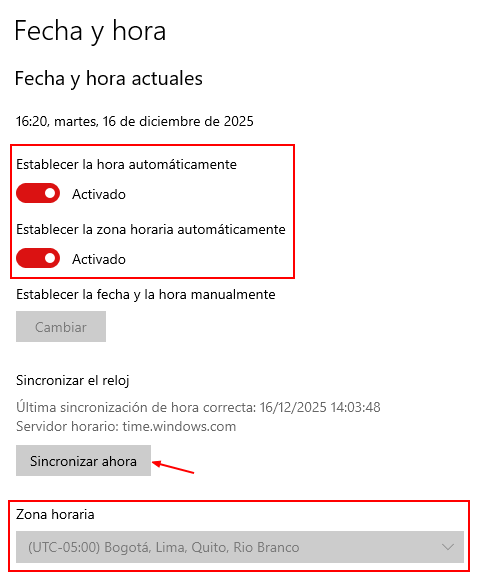
Una vez dentro, es necesario activar las opciones «Establecer la hora automáticamente» y «Establecer la zona horaria automáticamente» y verificar que esté seleccionada la zona horaria «(UTC-05:00) Bogotá, Lima, Quito, Rio Branco», la cual es la correspondiente a nuestro país.
Por último, Hacer clic en el botón «Sincronizar ahora», el cual ajustará la fecha y hora del sistema automáticamente.
Configuración del sistema (Windows 10)
Sincronizar automáticamente fecha y hora del sistema en Windows 10.
Pasos para sincronizar la fecha y hora del sistema usando Windows 11
Para sincronizar la fecha y hora de un equipo que utiliza Windows 11, es necesario seguir los siguientes pasos:
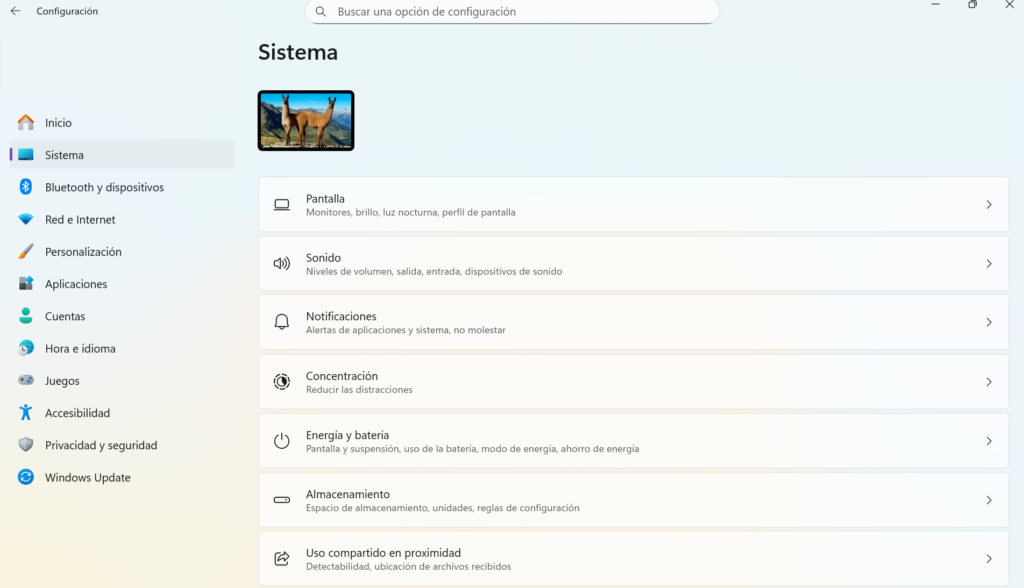
Ingresar al menú configuración. Para esto es necesario hacer clic en el botón inicio y seleccionar el botón «Configuración».
Luego se debe dar clic en el botón «Hora e idioma».
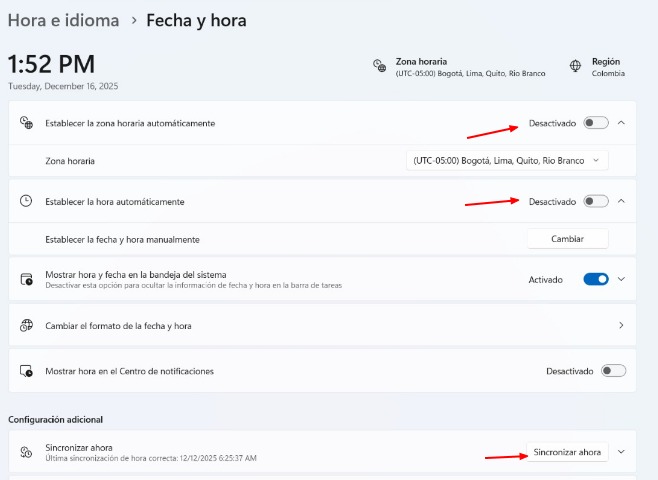
Una vez dentro, es necesario activar las opciones «Establecer la zona horaria automáticamente» y «Establecer la hora automáticamente» y verificar que esté seleccionada la zona horaria «(UTC-05:00) Bogotá, Lima, Quito, Rio Branco», la cual es la correspondiente a nuestro país.
Por último, Hacer clic en el botón «Sincronizar ahora», el cual ajustará la fecha y hora del sistema automáticamente.
Configuración del sistema (Windows 11).
Sincronizar automáticamente fecha y hora del sistema en Windows 11